


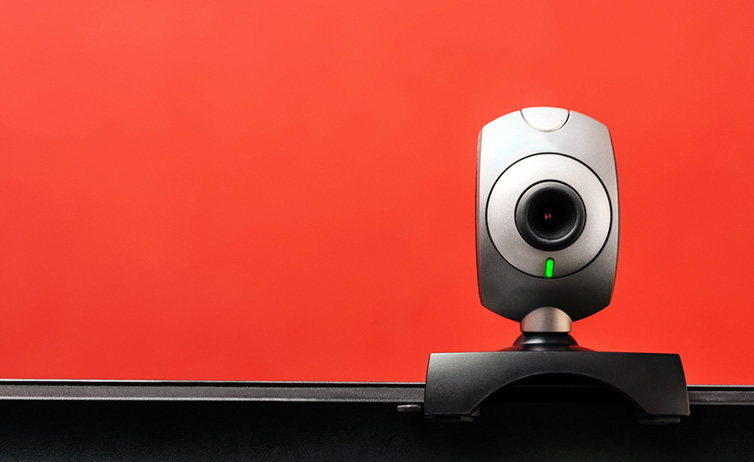
¿Por qué mi cámara web sólo muestra una pantalla negra?
Su cámara web muestra una pantalla negra debido a la poca luz, a los controladores anticuados, al software anticuado, a las aplicaciones defectuosas o a la mala conectividad.
- Poca luz
- Controladores obsoletos
- Software obsoleto
- Aplicaciones defectuosas
- Mala conectividad
- Poca luz: Como cualquier otra cámara, los objetivos de las webcams necesitan una luz adecuada para capturar las imágenes. Si estás rodeado de poca luz, puede hacer que tu webcam muestre una pantalla negra.
- Controladores obsoletos: Tu webcam es un componente de hardware que está conectado a tu PC. La cámara web puede mostrar una pantalla negra si tu ordenador tiene controladores obsoletos.
- Software obsoleto: Tu ordenador también necesita un software adecuado para la cámara web. Si el software no está actualizado, puede hacer que la webcam muestre una pantalla negra.
- Aplicaciones defectuosas: Si tu cámara web está conectada a aplicaciones de terceros defectuosas, también puede hacer que tu cámara web muestre una pantalla negra.
- Mala conectividad: En las cámaras USB, los cables o puertos corruptos o incompatibles también pueden provocar este problema de pantalla negra.
¿Cómo puedo arreglar la pantalla negra de mi webcam?
Para arreglar la pantalla negra de tu webcam, tienes que añadir luz adicional, actualizar los controladores de la webcam, actualizar el software de la webcam, reinstalar las aplicaciones defectuosas y comprobar la conectividad.
Puedes arreglar todos los problemas anteriores siguiendo los métodos siguientes.
- Añade luz adicional: Puedes probar a utilizar una fuente de luz adicional, como una linterna, y apuntarla hacia la webcam.
- Actualizar los controladores de la cámara web: Actualizar los controladores de la cámara web puede solucionar este problema. Para ello, sigue los siguientes pasos:
- En el cuadro de búsqueda de tu PC o portátil, escribe Administrador de dispositivos.
- Localiza tu cámara y haz clic con el botón derecho sobre ella.
- Haz clic en Actualizar controlador.
- Elige Buscar software de controlador en mi ordenador.
- Elija Permitirme elegir de una lista de controladores de dispositivos en mi ordenador.
- Ve a Dispositivo de vídeo USB>Siguiente.
- Siga las instrucciones para actualizar los controladores.
- Reinicie su PC o portátil.
- Actualice el software de la cámara web: El uso de versiones de software sin errores puede hacer que tu webcam muestre una pantalla más brillante. Así es como puedes hacerlo:
- Ve al Panel de control > Programa.
- Elige la utilidad de tu webcam.
- Haz clic con el botón derecho y selecciona la opción Desinstalar.
- Vuelva a instalar la última versión del software.
- Reinstalar aplicaciones defectuosas: Si el problema surge de tus aplicaciones de terceros, debes comprobarlas y reinstalarlas. Sigue los siguientes pasos para hacerlo:
- Ve a Ajustes>Cámara>Ajustes de privacidad.
- Desactive las aplicaciones defectuosas en la lista de aplicaciones actualmente en uso.
- Compruebe la conectividad: Puedes desconectar el cable USB de tu cámara y del dispositivo conectado y volver a conectarlo para ver si el problema persiste. Si lo hace, conectar otro cable USB puede resolver el problema.
¿Por qué mi cámara muestra una pantalla negra en Zoom?
Si tu cámara muestra una pantalla negra en Zoom, puede deberse a un bloqueo de acceso, a la configuración de privacidad, a un error de la tarjeta gráfica o a problemas de instalación de Zoom.
La aplicación Zoom requiere una configuración específica con la cámara web que está conectada a tu PC o portátil. La webcam puede mostrarte una pantalla negra si hay un problema en la configuración.
Para solucionar el problema de la pantalla negra de tu webcam, tienes que desactivar la conmutación automática de la GPU, actualizar el controlador de gráficos y volver a instalar la aplicación Zoom.
- Desactivar la conmutación automática de la GPU: Prueba los siguientes pasos para desactivar la conmutación automática de la GPU:
- Vaya al Panel de Control>Panel de Control de la Tarjeta Gráfica.
- Seleccione Administrar configuración 3D>Configuración del programa>Añadir>Examinar.
- Desde el listado de Zoom, seleccione Cpthoste.exe.
- Elige Integrated graphics en Selectpreferred graphics processor.
- Haga clic en Aplicar.
- Actualizar el controlador de gráficos: Puedes buscar el último controlador de gráficos en el sitio web del fabricante e instalarlo. También puedes utilizar aplicaciones de actualización de controladores que te mostrarán las últimas actualizaciones para tu dispositivo.
- Reinstalar la aplicación Zoom: Para reinstalar la aplicación Zoom en tu dispositivo, puedes probar los siguientes pasos:
- Pulsa las teclas Windows y R.
- En el campo Abrir de la ventana Ejecutar, escribe appwiz.cpl y haz clic en Aceptar.
- Busca la aplicación Zoom en la lista y haz clic en Desinstalar.
- Vuelve a instalar la aplicación Zoom.
¿Por qué mi cámara web muestra una pantalla negra en la aplicación Microsoft Teams?
Tu cámara web está mostrando una pantalla negra en la aplicación Microsoft Teams debido a la configuración de privacidad, al acceso deshabilitado a la cámara o a una aplicación obsoleta.
Es un problema común entre los usuarios de Microsoft Teams y hay soluciones para éste.
Para solucionar este problema, debes cambiar la configuración de privacidad, habilitar el acceso a la cámara y actualizar la aplicación de Microsoft Teams.
- Cambiar la configuración de privacidad: Así es como puedes cambiar la configuración de privacidad de tu PC o portátil:
- Ve a Configuración>Privacidad>Cámara.
- Haga clic en el botón Cambiar en Permitir el acceso a la cámara en este dispositivo.
- Activa el botón de acceso a la cámara de este dispositivo.
- Activa el botón de permitir que las aplicaciones accedan a tu cámara.
- Activa el botón de alternancia Permitir que las aplicaciones de escritorio accedan a la cámara.
- Habilitar el acceso a la cámara: Para permitir que la aplicación Microsoft Teams acceda a su cámara web, siga los pasos siguientes:
- Ve a Microsoft Teams.
- Selecciona el botón de tres puntos de la parte superior derecha.
- Selecciona Configuración>Permisos de la aplicación.
- Activa el botón de alternancia de Medios (Cámara, micrófono, altavoces).
- Actualizar la aplicación de Microsoft Teams: Para actualizar la aplicación, siga los siguientes pasos:
- Ve a Microsoft Teams.
- Seleccione el botón de tres puntos en la parte superior derecha.
- Haz clic en Buscar actualizaciones.
- Cierra y reinicia la aplicación.
¿Por qué mi cámara muestra una pantalla negra en Skype?
Tu cámara puede mostrar una pantalla negra en Skype debido a problemas de software, un controlador de dispositivo defectuoso o problemas de permisos de la aplicación.
Skype necesita la configuración correcta para que tu cámara funcione correctamente.
Puedes resolver este problema siguiendo los siguientes métodos.
- Problema de software: Tienes que seguir los siguientes pasos para actualizar el software obsoleto y resolver este problema de pantalla negra en Skype:
- Abra el Panel de Control>Programa.
- Encuentre la utilidad de su cámara web.
- Haga clic con el botón derecho y elija la opción de desinstalación.
- Vuelva a instalar la última versión del software.
- Controlador de dispositivo defectuoso: Puede intentar actualizar el controlador del dispositivo siguiendo los pasos que se indican a continuación:
- Escribe Administrador de dispositivos en el cuadro de búsqueda de tu PC o portátil.
- Busque su cámara y haga clic con el botón derecho del ratón sobre ella.
- Seleccione Actualizar controlador > Buscar software de controlador en mi ordenador.
- Haga clic en Permitirme elegir de una lista de controladores de dispositivos en mi ordenador.
- Haz clic en Dispositivo de vídeo USB>Siguiente.
- Sigue las instrucciones para actualizar los controladores.
- Reinicie su PC o portátil.
- Problemas de permisos de la aplicación: Si tu dispositivo no permite que Skype acceda a tu cámara, así es como puedes solucionar este problema:
- Abre Microsoft Teams y selecciona el botón de tres puntos en la parte superior derecha.
- Elige Configuración>Permisos de la aplicación.
- Activa el interruptor de medios (cámara, micrófono, altavoces).
¿Cómo arreglar la pantalla negra de la cámara web en Windows 10?
Para arreglar la pantalla negra de la cámara web en Windows 10, es necesario actualizar el controlador de la cámara web y actualizar Windows 10.
- Actualizar el controlador de la cámara web: Así es como puedes actualizar el controlador de la cámara web en tu PC o portátil con Windows 10:
- Vaya a Inicio>Administrador de dispositivos.
- Compruebe si Windows 10 está detectando la cámara en elnodo de dispositivos deimagen.
- Si su cámara no aparece en la lista, seleccione Acciones>Buscar cambios de hardware.
- Actualizar Windows 10: Es posible que tenga que actualizar su Windows 10 para solucionar este problema siguiendo los siguientes pasos:
- Vaya a Inicio>Configuración.
- Seleccione Actualización y seguridad>Windows Update.
La cámara web no funciona después de la actualización de Windows 10
Si su cámara web no funciona después de la actualización de Windows 10, necesita actualizar el controlador de su cámara web, añadir una luz adicional o comprobar si hay conexiones sueltas.
- Actualice el controlador de su cámara web: Actualizar el controlador de tu cámara web puede solucionar este problema. Así es como puedes hacerlo:
- Seleccione Inicio>Administrador de dispositivos.
- Compruebe si se detecta la cámara en el nodoDispositivos de imagen de la subsección Cámara.
- Si la cámara no se detecta, haga clic en Acciones>Buscar cambios de hardware.
- Añada una luz adicional: Si la configuración de la luz es demasiado baja, puede evitar el problema de la pantalla oscura añadiendo una luz adicional y apuntando hacia su cámara web.
- Compruebe si hay conexiones sueltas: Si tu cable USB tiene una conexión suelta, puedes intentar reconectarlo para ver si se resuelve el problema.
¿Cómo arreglar la pantalla negra de la webcam en Windows 11?
Para arreglar la pantalla negra de la cámara web en Windows 11, debes actualizar el controlador de tu cámara web y también actualizar Windows 11.
- Actualice el controlador de su cámara web: Así es como puedes actualizar el controlador de tu cámara web:
- Haga clic en Inicio>Administrador de dispositivos.
- Compruebe si Windows 11 está detectando la cámara en la sub-sección Camerassubyacentea los dispositivos de imagen, nodo .
- Si su cámara no aparece en la lista, seleccione Acciones>Buscar cambios de hardware.
- Actualizar Windows 11: Para actualizar Windows 11, intente los siguientes pasos:
- Haga clic en Inicio>Configuración.
- Seleccione Actualización y Seguridad>Windows Update.
La cámara web no funciona después de la actualización de Windows 11
Si su cámara web no funciona después de la actualización de Windows 11, debe buscar una conexión suelta o actualizar el controlador de la cámara web.
- Compruebe si hay una conexión suelta: Este problema puede ocurrir debido a un problema de conectividad. Puedes probar a reconectar el cable USB y en caso de que no funcione, puedes probar a comprobarlo con otro cable.
- Actualice el controlador de la cámara web: Siga los siguientes pasos para actualizar el controlador de su cámara web:
- Vaya a Inicio>Administrador de dispositivos.
- Compruebe si Windows 11 detecta la cámara en la secciónCámaras del nodo Dispositivos de imagen.
- Si la cámara no aparece en la lista, seleccione Acciones>Buscar cambios de hardware.
¿Por qué no funciona mi cámara web?
Su cámara web puede no funcionar debido a varias razones como condiciones de poca luz, mala conexión, acceso a la cámara deshabilitado o un controlador de dispositivo obsoleto. Un software obsoleto, aplicaciones defectuosas o problemas de hardware también pueden causar el problema
- Poca luz
- Mala conexión
- Acceso a la cámara deshabilitado
- Controlador de dispositivo obsoleto
- Software obsoleto
- Aplicaciones defectuosas
- Problemas de hardware
¿Cómo arreglar una cámara web que no funciona?
Para arreglar una cámara web que no funciona, es necesario actualizar el controlador del dispositivo, actualizar el software, comprobar la conexión y reinstalar las aplicaciones defectuosas.
- Actualizar el controlador del dispositivo: Para actualizar el controlador de tu webcam, sigue los siguientes pasos:
- Seleccione Inicio>Administrador de dispositivos.
- Compruebe si su PC o portátil detecta la cámara web como se ha descrito anteriormente.
- Si no encuentra su cámara en la lista, haga clic en Acciones>Buscar cambios de hardware.
- Actualizar el software: Puede intentar los siguientes pasos para actualizar su software:
- Abra el Panel de Control>Programa.
- Elija la utilidad de su cámara web.
- Haga clic con el botón derecho en la cámara web y seleccione la opción Desinstalar.
- Vuelva a instalar el software más reciente.
- Compruebe la conexión: Tienes que comprobar la conexión USB para resolver este problema. Si el viejo cable USB no funciona, tendrás que sustituirlo por uno nuevo.
- Reinstalar las aplicaciones defectuosas: Así es como puedes reinstalar las aplicaciones defectuosas:
- Abre los Ajustes, seguido de Privacidad y luego Cámara.
- En la lista de aplicaciones actualmente en uso, desactive las aplicaciones defectuosas.
¿Por qué no funciona mi cámara web integrada de Acer?
Las cámaras web integradas de Acer, como la ACR010, pueden dejar de funcionar debido a problemas de conectividad, acceso a la cámara deshabilitado o problemas de hardware.
- Problemas de conectividad:Compruebe la conexión del cable USB a su cámara web para ver si el problema se resuelve y utilice un nuevo cable si es necesario.
- Acceso a la cámara deshabilitado: Si has desactivado el acceso a la cámara de tu portátil o PC, esta puede ser la causa del problema. Sigue los siguientes pasos para solucionarlo:
- Abra Configuración>Privacidad>Cámara.
- Haga clic en el botón Cambiar bajo Permitir el acceso a la cámara en este dispositivo.
- Gire el botón de alternancia bajo Acceso a la cámara de este dispositivo a la posición de Activado.
- Gire el botón de alternancia bajo la sección Permitir que las aplicaciones accedan a la cámara a la posición de Activado.
- Pon el botón de conmutación bajo la sección Permitir que las aplicaciones deescritorio accedan a la cámara en la posición de Activado.
- Problemas de hardware: Si el problema se debe a problemas de hardware, como un defecto de la cámara web, debe ponerse en contacto con el equipo de atención al cliente de Acer.
¿Por qué no funciona la cámara web integrada de mi portátil HP?
Las cámaras web integradas de los portátiles HP, como la HPw300, pueden dejar de funcionar debido a problemas de hardware, problemas de conectividad o un bloqueo de acceso.
- Problemas de hardware: Una webcam defectuosa puede dejar de funcionar correctamente independientemente de todas las correcciones. Si esta es la causa, debe ponerse en contacto con el equipo de atención al cliente de HP.
- Problemas de conectividad: Tienes que comprobar la conectividad del cable USB de tu webcam y si hay un fallo, sustituirlo resolverá el problema.
- Bloqueo de acceso: Es posible que su portátil HP haya bloqueado el acceso a la cámara, que debe desbloquear siguiendo los siguientes pasos:
- Seleccione Configuración>Privacidad>Cámara.
- Haga clic en Cambiar en Permitir el acceso a la cámara en este dispositivo.
- Active el botón de acceso a la cámarapara este dispositivo.
- Activa el botón de alternancia Permitir que las aplicaciones accedan a la cámara.
- Active el botón de conmutación Permitir que las aplicacionesde escritorio accedan a la cámara.
¿Por qué mi cámara Web Logitech muestra una pantalla negra?
Las cámaras web Logitech, como la Logitech C270, pueden mostrar una pantalla negra debido a aplicaciones defectuosas, controladores obsoletos o problemas de hardware.
- Aplicaciones defectuosas: Para reinstalar aplicaciones defectuosas de terceros, debe hacer lo siguiente:
- Abra Configuración>Cámara>Configuración de privacidad.
- En la lista de aplicaciones actualmente en uso, desactive las aplicaciones defectuosas.
- Controlador obsoleto: Para actualizar el controlador de tu cámara web, sigue los siguientes pasos:
- Abre Inicio>Administrador de dispositivos.
- Compruebe si su PC o portátil detecta la cámara en la sección Cámaras del nodoDispositivos de imagen.
- Si no encuentra su cámara en la lista, seleccione Acciones>Buscar cambios de hardware.
- Problemas de hardware: Si su cámara web está defectuosa, póngase en contacto con el equipo de atención al cliente de Logitech para solucionar este problema.

